要約: どんな写真でも無料のPerlerBeadAIエディターにドラッグすれば、約1分でビーズ図案に変換されます——グリッド、色、ビーズ数つき。すべてブラウザ内で動くので、写真がデバイスの外に出ることはありません。以下では、元の写真に本当に似る結果を出すための、写真の選び方・グリッドサイズ・色数の決め方を解説します。
ビーズのポートレートは、いつも同じ始まり方をします。誰かの大切な写真と、「これ、図案になる?」という問い。答えはほぼいつもイエスです——ただし、ぼやけた茶色いかたまりと、誰が見てもわかるポートレートの違いは、3つの決断で決まります。どの写真か、何ペグか、何色か。このガイドでは、その3つと、変換の全工程を順番に説明します。
きれいに変換できる写真とは?
ビーズはピクセルです——1ビーズが1色のブロック。この一事実が、これから出てくるすべてのルールを説明します:
- 被写体でフレームを埋める。写真の半分しか占めない顔は、半分のビーズしかもらえません。背景の風景は、誰も見ない場所にビーズを使います。
- シンプルな背景が勝つ。無地の壁なら一握りのビーズで済みます。ごちゃごちゃした庭は、被写体とケンカする何百もの紙吹雪ピクセルになります。
- 均一な自然光。きついサイド光はドラマチックな影になります——ときに印象的、多くはにごり。窓辺の光がスイートスポットです。
- 美しさよりシャープさ。少し地味でもくっきりした写真のほうが、華麗なボケ写真より必ずきれいに変換できます。
お気に入りの写真がこれらのテストに落ちるなら、変換前にクロップしましょう。全身の集合写真を顔2人に切り詰めるのが、最も効果の大きい編集です——ファミリー図案ガイドで、その理由を詳しく説明しています。
グリッドサイズの選び方:何ペグ必要?
グリッドは解像度です。ペグが少ないほどざっくりカートゥーン風に、多いほど細部が出ますが、ビーズと時間も増えます。正直な目安:
| グリッド | おすすめ用途 | ビーズ数 |
|---|---|---|
| 29×29 | カートゥーンアバター、アイコン、単独の顔 | 約700〜900 |
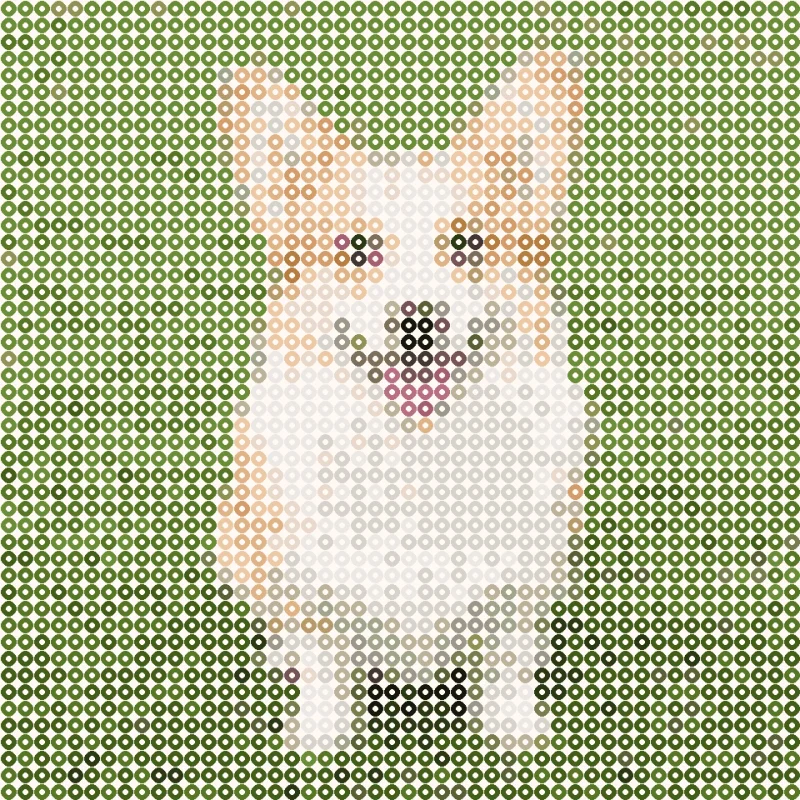
| 50×50 | ペットのポートレート、カップルの写真 | 約2,000〜3,000 |
| 58×58以上 | ウェディング、精細なポートレート | 約3,000〜 |
| マルチボード | グループ、ウォールアート、ギフト | 5,000〜 |
何百回ものテスト変換からの目安:見分けのつく顔1つには最低29ペグの幅が必要です。顔2人なら50。4人グループなら、エディターの最大グリッド——または、もっとタイトなクロップが必要です。
色数の選び方:多ければいいわけではない
意外に思えますが、色を絞ることこそが、読み取れるビーズ図案を作ります。写真には何千もの色合いがありますが、ビーズは約50色。変換で色数を多く取りすぎるとノイズになります——ほぼ同じ色の、単発の迷子ビーズたち。色数を絞ると、画像がきれいな形にカチッと収まります。
- 8〜12色: カートゥーン風、大胆な形、最速で並べられる。アバターやアイコンに最適。
- 12〜16色: ポートレートのスイートスポット。肌色、髪、背景それぞれに専用の色が行きます。
- 16〜20色: 精細領域——レース、毛並み、質感のある服。50ペグ以上でのみ価値あり。
手順:写真から図案まで5分
ステップ1 — エディターを開いて写真をドロップ
図案ジェネレーターを開き、写真をキャンバスにドラッグします。変換はすべてブラウザ内で実行——画像はあなたのデバイス上で処理され、どこにもアップロードされません。アカウント登録も待ち時間もありません。
ステップ2 — プリセットを選ぶか、グリッドを手動設定
エディターには、よくある被写体向けの調整済みプリセットが入っています:ペットポートレート(50ペグ、14色)、ウェディングフォト(58ペグ、18色)、カートゥーンアバター(29ペグ、10色)。各プリセットは背景のクリーンアップも処理します——ペットプリセットなら、無地の明るい背景を自動で除去できます。
ステップ3 — プレビューで調整
プレビューには、確定前の正確なビーズ結果が表示されます。ここが実験の時間です:色数を2つ減らせば形がすっきりし、グリッドを広げれば目がシャープになります。1つのビーズが違う色に入ったら手で直すことも可能——エディターは単なる変換機ではなく、フル機能のピクセルエディターです。
ステップ4 — 印刷用図案を書き出す
書き出しで、印刷可能なシートが手に入ります:全体グリッド、番号つきの行と列、色ごとの正確な数量のビーズリスト。袋を1つ買う前に、このリストを持って買い物へ——ほとんどの図案は、思うよりずっと少ない色しか大量に使いません。どの色かは、リストが教えてくれます。
ステップ5 — 並べて、アイロンがけ
最も多い色から順に、1色ずつ並べていきます——速いし、ミスに早く気づけます。最後のビーズが置けたら、あとはアイロンがけ完全ガイドの出番です:中温、片面10〜20秒、厚い本の下で平らに冷却。
プライバシーについて: 写真がデバイスの外に出ることはありません。すべての図案はブラウザ内でローカルに生成されます——アップロードされるものも、私たちが保持できるものも、学習に使われるものもありません。お子さんの写真も、安心してビーズにしてください。
写真→図案 FAQ
写真→図案ツールは本当に無料?
はい——エディターも、変換も、標準の印刷書き出しも無料で、アカウント不要です。Premiumでは、大きなマルチボード印刷用の高解像度書き出しと、プロ向けワークフロー機能が追加されます。
図案は本当に写真に似る?
十分なペグ数を与えれば、はい——確かに似ます。正直な期待値は「写真のコピー」ではなく「チャーミングなピクセル版」です。29ペグならカートゥーン風の似顔に、50〜58ペグなら顔は見間違えようがありません。写真→図案ハブで、サイズごとの実際のビフォーアフターを見られます。
パレットはどのブランドのビーズに対応?
標準的な5mmミディビーズならどれでも——Perler、Hama、Artkal、MARD。エディターのパレット切り替えで、図案を各ブランドの色番号に再マッチできるので、実際に買える色でビーズリストを印刷できます。
変換後の図案は編集できる?
できます——変換機はフル機能のビーズエディターに組み込まれています。ビーズ1個の色変え、背景の残りカスの消去、色まるごとの入れ替え、細部の手描き直しまで、書き出し前に全部可能です。
写真はアップロードされたりAI学習に使われたりする?
いいえ。変換はすべてあなたのデバイス上のブラウザ内で行われます。私たちがあなたの写真を見ることも、保存することも、学習に使うこともありません——送信されるものがないので、削除すべきものも存在しません。
コメントを残す