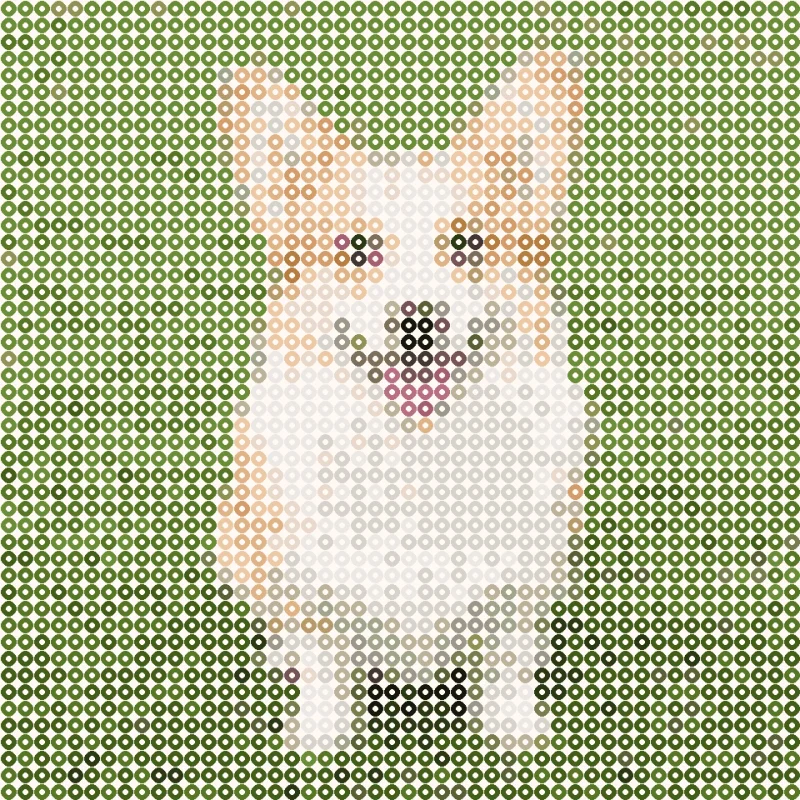
Kurz gesagt: Ziehe ein beliebiges Foto in den kostenlosen PerlerBeadAI-Editor — er wandelt das Bild in etwa einer Minute in ein Perlenmuster um, inklusive Raster, Farben und Perlenzahlen. Alles läuft in deinem Browser, das Foto verlässt dein Gerät nie. Unten: wie du das richtige Foto, die richtige Rastergröße und die richtige Farbzahl wählst, damit das Ergebnis dem Original wirklich ähnelt.
Jedes Perlenporträt beginnt gleich: mit einem Foto, das jemand liebt, und der Frage „Kann das ein Muster werden?” Die Antwort ist fast immer ja — aber der Unterschied zwischen einem matschigen braunen Fleck und einem Porträt, das man erkennt, hängt an drei Entscheidungen: welches Foto, wie viele Steckstifte, wie viele Farben. Diese Anleitung geht alle drei durch und danach den kompletten Umwandlungsprozess Schritt für Schritt.
Was macht ein Foto gut umwandelbar?
Perlen sind Pixel — eine Perle, ein Farbblock. Diese eine Tatsache erklärt jede folgende Regel:
- Fülle den Bildausschnitt mit dem Motiv. Ein Gesicht, das das halbe Foto einnimmt, bekommt die halben Perlen. Hintergrundlandschaft verschwendet Perlen, wo niemand hinschaut.
- Einfache Hintergründe gewinnen. Eine schlichte Wand wird eine Handvoll Perlen; ein voller Garten wird Hunderte Konfetti-Pixel, die mit dem Motiv konkurrieren.
- Gleichmäßiges, natürliches Licht. Hartes Seitenlicht wird zu dramatischen Schatten — manchmal stark, oft matschig. Fensterlicht ist der Sweet Spot.
- Scharf schlägt hübsch. Ein etwas langweiliges, aber gestochen scharfes Foto lässt sich immer besser umwandeln als ein großartiges, verschwommenes.
Wenn dein Lieblingsfoto diese Tests nicht besteht, schneide es vor der Umwandlung zu. Ein Ganzkörper-Gruppenfoto auf zwei Gesichter zu beschneiden ist die wirkungsvollste einzelne Bearbeitung überhaupt — unser Familien-Muster-Guide zeigt genau warum.
Rastergröße wählen: wie viele Steckstifte brauchst du?
Das Raster ist deine Auflösung. Weniger Stifte heißt klobigere, cartoonigere Ergebnisse; mehr Stifte heißt feinere Details auf Kosten von mehr Perlen und mehr Stunden. Der ehrliche Guide:
| Raster | Am besten für | Perlen |
|---|---|---|
| 29×29 | Cartoon-Avatare, Icons, einzelne Gesichter | ~700–900 |
| 50×50 | Haustier-Porträts, Paarfotos | ~2.000–3.000 |
| 58×58+ | Hochzeiten, detaillierte Porträts | ~3.000+ |
| Mehrplatten | Gruppen, Wandkunst, Geschenke | 5.000+ |
Unsere Faustregel aus Hunderten Testumwandlungen: ein erkennbares Gesicht braucht mindestens 29 Stifte Breite. Zwei Gesichter brauchen 50. Eine Vierergruppe braucht das breiteste Raster, das der Editor bietet — oder einen engeren Zuschnitt.
Farben wählen: mehr ist nicht besser
Es klingt falsch, aber gerade das Begrenzen der Farben macht ein Perlenmuster lesbar. Ein Foto enthält Tausende Farbtöne; Perlen gibt es in etwa 50. Wenn der Konverter ein Foto in zu viele Farben quetscht, entsteht Rauschen — einzelne verirrte Perlen in fast identischen Tönen. Quetscht man es in weniger Farben, rastet das Bild in saubere Formen ein.
- 8–12 Farben: Cartoon-Stil, kräftige Formen, am schnellsten zu legen. Bestens für Avatare und Icons.
- 12–16 Farben: der Porträt-Sweet-Spot. Hauttöne, Haare und Hintergrund bekommen jeweils eigene Töne.
- 16–20 Farben: Feindetail-Gebiet — Spitze, Fell, strukturierte Kleidung. Nur bei 50+ Stiften sinnvoll.
Schritt für Schritt: Foto zu Muster in fünf Minuten
Schritt 1 — Editor öffnen und Foto reinziehen
Öffne den Muster-Generator und ziehe dein Foto auf die Arbeitsfläche. Die Umwandlung läuft komplett in deinem Browser — das Bild wird auf deinem eigenen Gerät verarbeitet und nirgendwo hochgeladen. Keine Anmeldepflicht, keine Warteschlange.
Schritt 2 — Voreinstellung wählen oder Raster manuell setzen
Der Editor bringt abgestimmte Voreinstellungen für die häufigsten Motive mit: Haustier-Porträts (50 Stifte, 14 Farben), Hochzeitsfotos (58 Stifte, 18 Farben) und Cartoon-Avatare (29 Stifte, 10 Farben). Jede Voreinstellung übernimmt auch die Hintergrund-Bereinigung — die Haustier-Voreinstellung kann zum Beispiel einen schlichten hellen Hintergrund automatisch entfernen.
Schritt 3 — Vorschau prüfen und nachjustieren
Die Vorschau zeigt das exakte Perlenergebnis, bevor du dich festlegst. Jetzt ist der Moment zum Experimentieren: zwei Farben weniger, und die Formen werden sauberer; ein breiteres Raster, und die Augen werden schärfer. Einzelne Pixel kannst du von Hand korrigieren, wenn eine Perle im falschen Ton landete — der Editor ist ein vollwertiger Pixel-Editor, nicht nur ein Konverter.
Schritt 4 — Das druckbare Muster exportieren
Der Export liefert ein druckfertiges Blatt: das komplette Raster, nummerierte Reihen und Spalten und eine Perlenliste mit der exakten Anzahl pro Farbe. Nimm die Liste mit zum Einkauf, bevor du auch nur eine Tüte kaufst — die meisten Muster brauchen von manchen Farben weit weniger als man denkt, und die Liste sagt dir welche.
Schritt 5 — Legen, dann bügeln
Lege Farbe für Farbe, beginnend mit der häufigsten — das ist schneller und deckt Fehler früh auf. Wenn die letzte Perle sitzt, übernimmt unsere komplette Bügel-Anleitung: mittlere Hitze, 10–20 Sekunden pro Seite, flach unter einem Buch abkühlen.
Datenschutz-Hinweis: Dein Foto verlässt dein Gerät nie. Jedes Muster wird lokal in deinem Browser erzeugt — nichts zum Hochladen, nichts, was wir behalten könnten, nichts, wofür trainiert würde. Verperle Fotos deiner Kinder ganz beruhigt.
Foto-zu-Muster FAQ
Ist das Foto-zu-Muster-Tool wirklich kostenlos?
Ja — Editor, Umwandlung und der Standard-Druckexport sind kostenlos, ohne Konto. Premium ergänzt hochauflösenden Export für große Mehrplatten-Drucke und ein paar Profi-Workflow-Features.
Wird das Muster wirklich wie mein Foto aussehen?
Wenn du ihm genug Steckstifte gibst, ja — erkennbar. Die ehrliche Erwartung ist „charmante Pixel-Version”, nicht Fotokopie: bei 29 Stiften bekommst du eine Cartoon-Ähnlichkeit, bei 50–58 Stiften sind Gesichter unverwechselbar. Unser Foto-zu-Muster-Hub zeigt echte Vorher-nachher-Beispiele in jeder Größe.
Auf welche Perlenmarken passt die Palette?
Auf jede übliche 5-mm-Midi-Perle — Perler, Hama, Artkal oder MARD. Der Marken-Umschalter des Editors matcht dein Muster auf die Farbcodes jeder Marke neu, sodass die Perlenliste mit den Tönen druckt, die du wirklich kaufen kannst.
Kann ich das Muster nach der Umwandlung bearbeiten?
Ja — der Konverter ist in einen vollwertigen Perlen-Editor eingebaut. Färbe einzelne Perlen um, lösche Hintergrund-Streuner, tausche ganze Farben oder zeichne Details von Hand nach, bevor du exportierst.
Wird mein Foto hochgeladen oder für KI-Training verwendet?
Nein. Die Umwandlung läuft vollständig auf deinem eigenen Gerät, in deinem Browser. Wir sehen, speichern oder trainieren mit deinen Fotos nichts — es gibt nichts zu löschen, weil nie etwas gesendet wird.
Leave a Reply